Guias práticos
A VPN não conecta ou não abre páginas? Soluções para cada sintoma

Neste artigo
Quando a VPN não conecta, ou conecta mas as páginas não carregam, reinstalar o app não deve ser a primeira tentativa. A maioria dos erros da Bebra vem com uma dica que lista os passos a seguir, e o resto se resolve com algumas verificações rápidas. Abaixo, elas estão agrupadas por sintoma, então encontre o seu e siga a lista de cima para baixo.
Leia o que o app diz
Se a sua VPN não funciona, muitas vezes a Bebra consegue dizer o motivo. Embaixo da mensagem de erro há o botão “Como corrigir?”. Ele abre uma janela que descreve o problema e lista os passos para aquele erro específico. Alguns passos têm botão próprio, como “Encontrar servidor funcional”, “Conceder permissão” ou “Reinstalar serviço”.
No fim da janela aparece “Não ajudou? Entre em contato com o suporte:”, seguido do seu ID e do código do erro. Se você acabar escrevendo para o suporte, tire um print dessa janela. Isso facilita muito encontrar o problema.
Teste a internet com a VPN desligada
Toque em “Desconectar” na parte de baixo da tela e abra qualquer site no navegador. Se nada carregar mesmo sem a VPN, o problema está na sua rede, não no app. Reinicie o roteador ou use os dados móveis em vez do Wi-Fi, ou o contrário.
Se tudo funciona sem a VPN, mas não com ela, compare duas redes. Quando a VPN conecta nos dados móveis, mas não no Wi-Fi de casa, algo no seu provedor de internet ou no roteador está atrapalhando. As próximas seções vão ajudar, e vale dizer ao suporte em qual rede o problema acontece.
Seja no celular ou no computador, confira também a data e a hora. As conexões seguras verificam os certificados com base na hora atual, então um relógio muito errado pode impedir que a conexão seja estabelecida. Ative a data e hora automáticas.
Um país não conecta
Tocar no bloco de um país inicia a conexão na hora. Se, em vez da linha “Conectado(a) a”, aparecer um erro, veja o título dele.
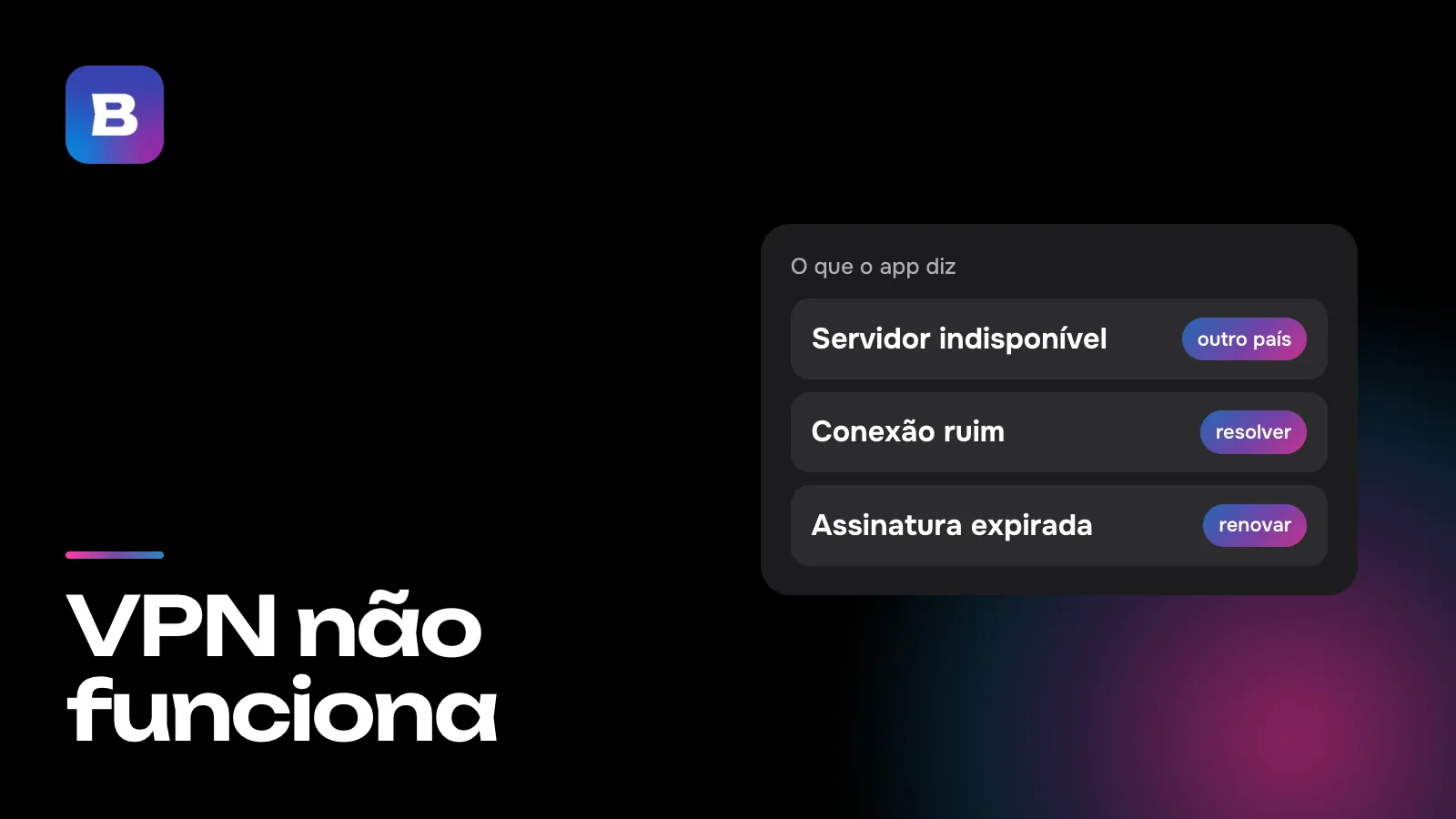
“Servidor indisponível”
O servidor escolhido pode estar bloqueado ou temporariamente inacessível, mesmo com a sua internet funcionando. Toque no bloco de outro país, porque o problema pode afetar só aquele servidor. Se você precisa justamente desse país, toque em “Encontrar servidor funcional” na própria janela (o mesmo botão fica em Meu perfil → Configurações). O app testa as rotas de novo, busca novos endereços IP e, como último recurso, ativa o multihop, mandando o seu tráfego por um servidor intermediário em um terceiro país. A busca leva até dois minutos.
“Localização temporariamente indisponível”
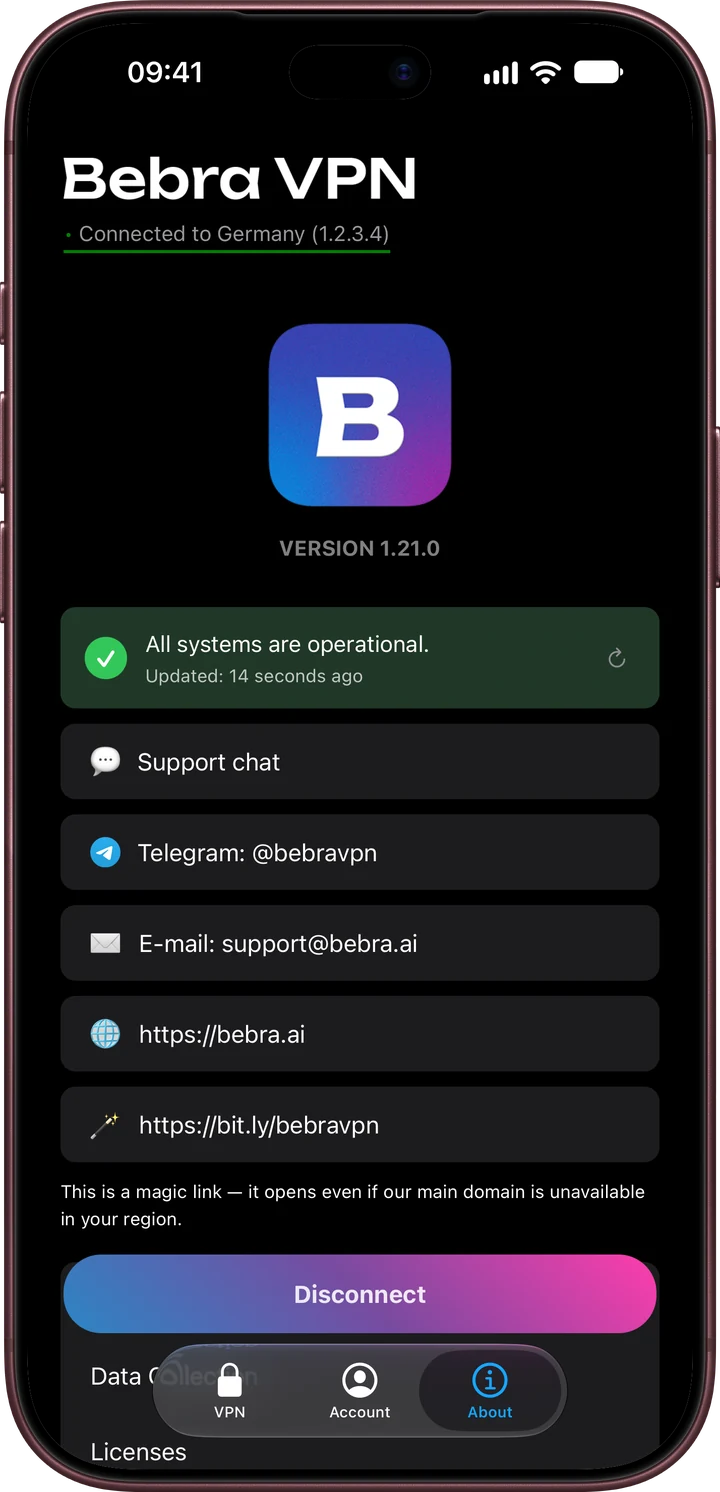
O serviço está acessível, mas essa localização não está respondendo agora. Escolha outro país ou tente de novo um pouco mais tarde. Se todos os países falharem ao mesmo tempo, a causa provável é manutenção, e o app sugere esperar de 10 a 15 minutos. Dá para conferir o status do serviço na aba Informações, onde normalmente aparece “All systems are operational”.
Algumas localizações funcionam por uma única rota. Se essa rota cair, o app avisa e não muda para outras rotas, então espere um pouco ou escolha outro país.
Conectou, mas as páginas não carregam
Se aparecer o aviso “Conexão ruim”, toque em “Resolver o problema”, no próprio aviso. O app vai oferecer a mesma busca por um servidor funcional.
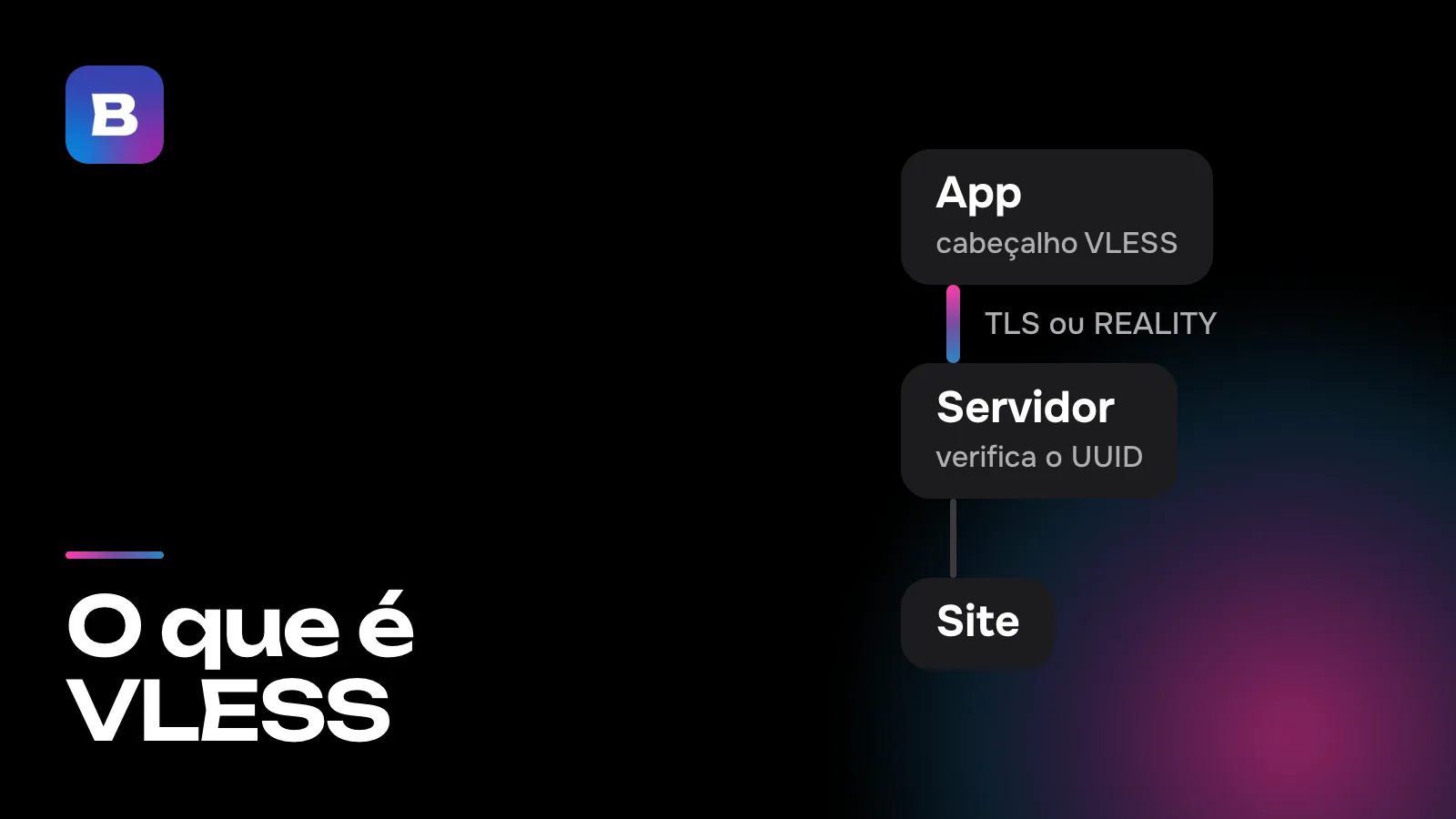
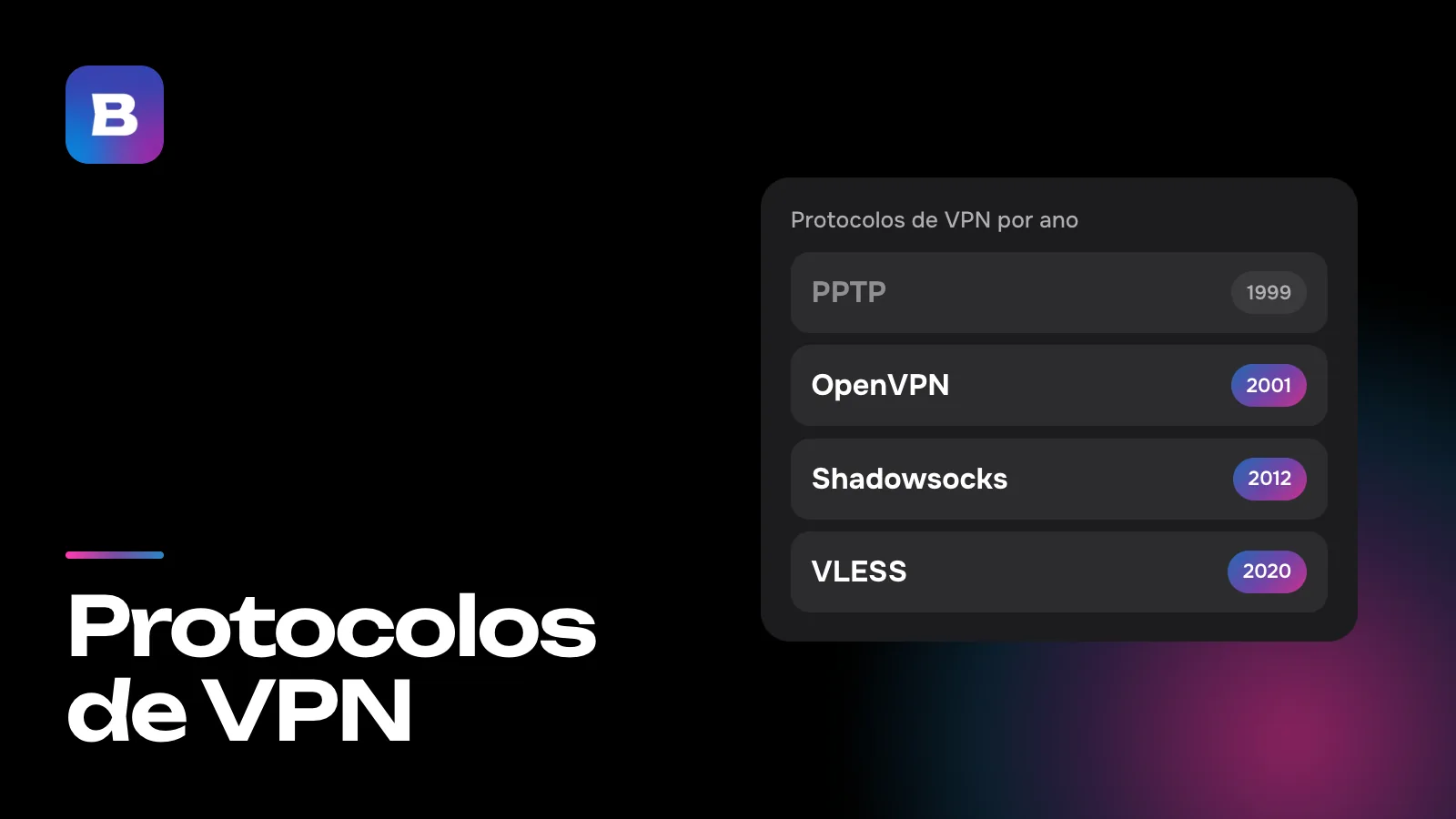
Às vezes o app diz claramente que não há conexão com a internet por este servidor. Normalmente isso significa que o endereço IP do servidor está bloqueado na sua rede. Tente outro país, o multihop ou o botão “Substituir servidores” na seção “Substituição de servidores”, em Configurações. Ele troca de uma vez os endereços IP de todas as localizações, e depois talvez seja preciso reconectar a VPN nos seus outros aparelhos. Por que uma conexão passa em uma rede e não em outra está explicado nos nossos artigos sobre protocolos de VPN e sobre o VLESS.
Um site ou app não abre
Se tudo funciona menos um serviço, talvez ele esteja recusando visitantes que chegam de endereços de VPN. Dá para deixar esse serviço fora da VPN. Toque em “Túnel” na tela principal para abrir o tunelamento dividido.
- “Manual”. Digite um domínio ou um endereço IP, um por linha, e o tráfego para ele não vai passar pela VPN.
- “Apps que ignoram a VPN”. No Android, dá para excluir um app inteiro com o botão “Selecionar apps”, na mesma janela.
O novo modo passa a valer depois que você reconectar a VPN. Alguns serviços percebem que há uma VPN ligada no aparelho, qualquer que seja, e aí a única saída é desligá-la por um tempo. E, se a opção “Bloquear conexões sem VPN” do Android estiver ativada, os apps e sites excluídos vão ficar sem internet. O app avisa sobre isso.
A VPN fica desligando sozinha
O Android pode desligar a VPN em segundo plano para economizar bateria. Se em Meu perfil → Configurações houver a seção “Economia de bateria”, toque em “Adicionar às exceções” e permita que o app ignore a otimização de bateria.
Outra VPN no mesmo aparelho também pode causar isso. O sistema não deixa dois apps de VPN rodarem ao mesmo tempo. No Android, abra Configurações → Rede e Internet → VPN e veja se outro app está com a opção VPN sempre ativa ligada. No iPhone, os perfis de VPN ficam em Ajustes → Geral → VPN e Gerenciamento de Dispositivos.
Erros no computador
Windows
A janela “Direitos de administrador necessários” significa que o app não tem as permissões de que precisa. Feche a Bebra, clique com o botão direito no ícone dela e escolha “Executar como administrador”. Depois da primeira instalação, às vezes é preciso reiniciar o computador para as permissões valerem.
Na janela “Problema de configuração do Windows”, comece pelo botão “Reinstalar serviço”. Se não resolver, desative o antivírus temporariamente ou adicione a pasta do app às exclusões dele. Depois, instale uma versão nova por cima da atual e reinicie o computador.
Mac
Na primeira conexão, o macOS pergunta se deve adicionar uma configuração de VPN. Clique em “Permitir”. Se você recusou antes, abra Ajustes do Sistema → VPN, remova a configuração e conecte de novo. Se o app pedir para permitir a extensão de sistema da VPN, clique em “Abrir Configurações” na dica e permita a extensão nos Ajustes do Sistema.
Linux
O pacote .deb para Ubuntu e Debian depende do NetworkManager. Se o app mostrar “Problema no serviço de VPN”, confira se o serviço está instalado e em execução e desative as outras conexões VPN no NetworkManager.
Conta e assinatura
- “Assinatura expirada”. Toque em “Renovar assinatura” na mesma janela. As configurações do app continuam como estão.
- “Você saiu da conta”. Toque em “Fazer login novamente” e use o mesmo método de login de antes.
- “Falha ao entrar”. Confira o código do e-mail ou da tela e, se o código não chegar, tente outra forma de entrar.
- O código não é enviado. Na tela de login, toque em “Configurações de espelho” e depois em “Seleção automática de espelho”. Se você já entrou na conta, a mesma opção fica na seção Espelho, em Configurações. Se não funcionar, peça ao suporte o endereço de um espelho e informe-o em “Entrada manual de espelho”.
Quando nada resolve
O suporte da Bebra atende 24 horas por dia. O botão “Suporte” na tela principal abre um chat, ou você pode escrever para @bebravpn no Telegram ou para [email protected]. Anexe o print da janela “Como corrigir?” com o seu ID e o código do erro e diga qual é o seu aparelho e em qual rede você está. Só toque em “Compartilhar diagnóstico” quando alguém do suporte pedir. Depois do envio, o app mostra um código para você passar ao atendente.
Perguntas e respostas
Por que a VPN funciona nos dados móveis, mas não no Wi-Fi?
São duas redes diferentes, com restrições diferentes. Reinicie o roteador, tente outro país ou toque em “Encontrar servidor funcional”. Se não resolver, diga ao suporte em qual rede o problema acontece.
Reinstalar o app resolve?
Às vezes, mas esse é o último passo. Antes, siga as dicas de “Como corrigir?” e tente outro país. Se for reinstalar, remova o app por completo e instale a versão mais recente.
Quanto tempo leva a busca por um servidor funcional?
Até dois minutos. O app testa as rotas de novo, busca novos endereços IP e, se for preciso, ativa o multihop.
Por que as páginas carregam mais devagar com a VPN?
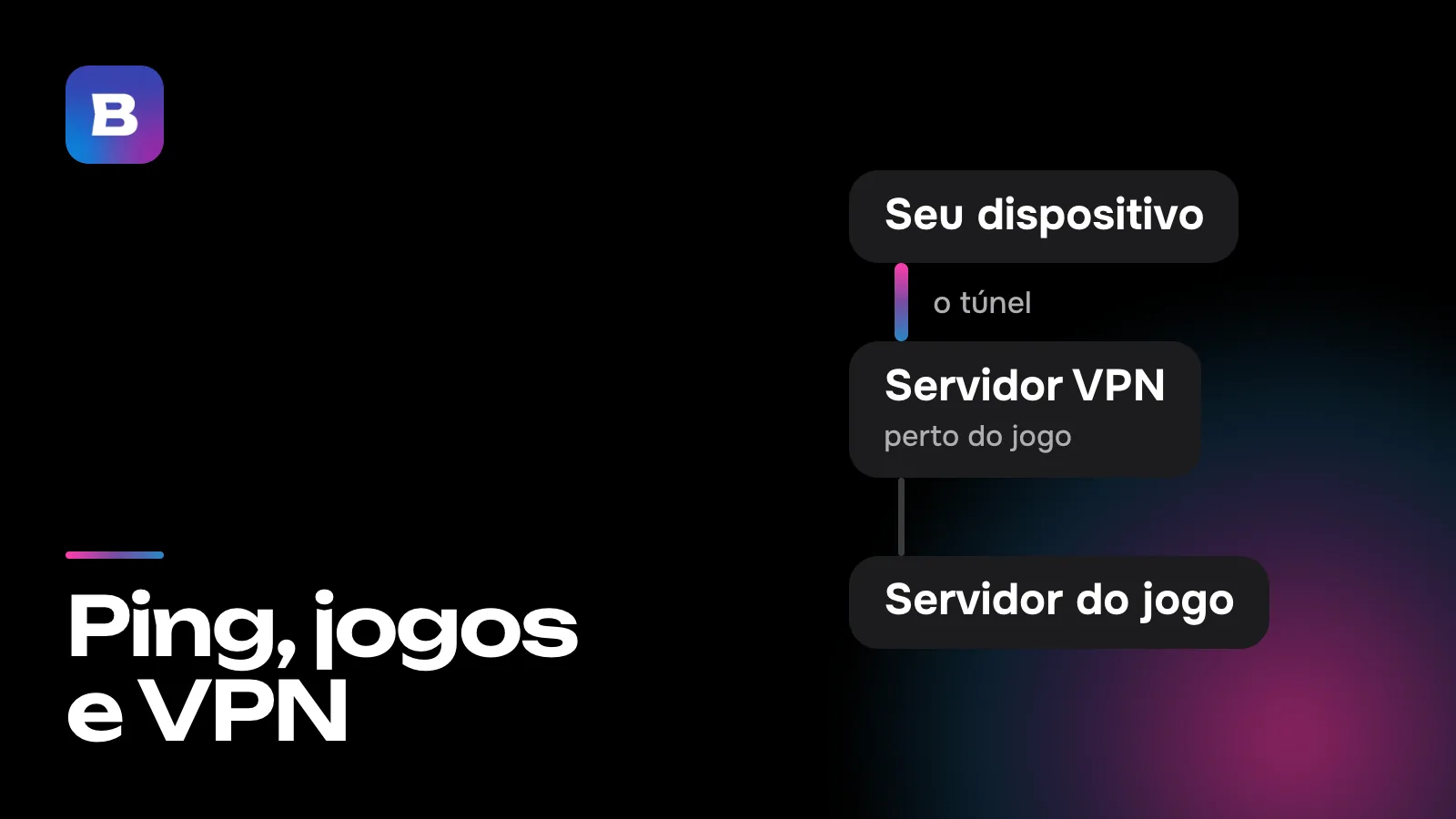
Cada solicitação passa pelo servidor, e quanto mais longe ele estiver, mais a resposta demora. Escolha um país mais perto ou toque em “Mais rápida”. Explicamos como a distância até o servidor afeta os jogos no nosso artigo sobre ping.
Posso deixar duas VPNs ligadas ao mesmo tempo?
Não. O sistema não deixa dois apps de VPN rodarem ao mesmo tempo, então desligue a outra nas configurações de VPN do celular ou do computador.
O que fazer se nenhum país conecta?
Teste a internet com a VPN desligada e veja o status na aba Informações. Se houver manutenção, tente de novo em 10 a 15 minutos. Se o status estiver normal, fale com o suporte.