Anleitungen
VPN verbindet sich nicht oder lädt keine Seiten? Lösungen nach Symptom

Inhalt
Wenn sich ein VPN nicht verbindet oder zwar verbunden ist, aber keine Seiten lädt, sollte die Neuinstallation der App nicht Ihr erster Schritt sein. Zu den meisten Fehlern zeigt Bebra einen Hinweis mit den nötigen Schritten, der Rest lässt sich mit ein paar schnellen Prüfungen klären. Unten finden Sie alles nach Symptomen sortiert. Suchen Sie das Symptom heraus, das Sie sehen, und gehen Sie die Schritte von oben nach unten durch.
Lesen Sie, was die App meldet
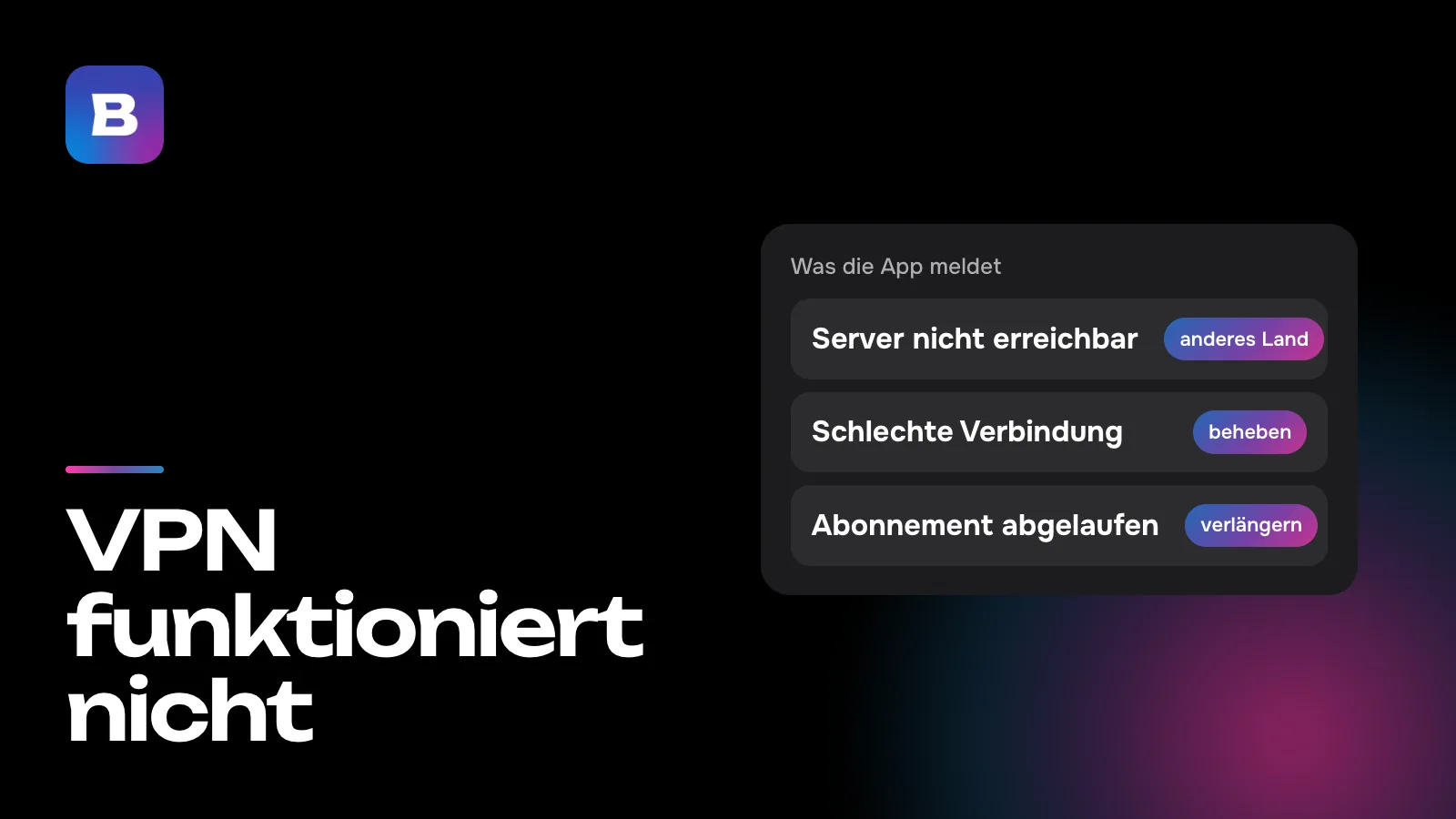
Wenn Ihr VPN nicht funktioniert, kann Bebra oft sagen, warum. Unter der Fehlermeldung steht die Schaltfläche „Wie beheben?“. Ein Tipp darauf öffnet ein Fenster, das das Problem beschreibt und Schritte für genau diesen Fehler auflistet. Manche Schritte haben eine eigene Schaltfläche, etwa „Funktionierenden Server finden“, „Berechtigung erteilen“ oder „Dienst neu installieren“.
Unten im Fenster steht „Hat nicht geholfen? Kontaktieren Sie den Support:“ und danach Ihre ID und der Fehlercode. Falls Sie dem Support schreiben, machen Sie einen Screenshot dieses Fensters. Damit lässt sich das Problem viel leichter eingrenzen.
Prüfen Sie das Internet ohne VPN
Tippen Sie unten auf dem Bildschirm auf „Trennen“ und öffnen Sie im Browser eine beliebige Website. Wenn auch ohne VPN nichts lädt, liegt das Problem an Ihrem Netz, nicht an der App. Starten Sie den Router neu oder versuchen Sie es mit mobilen Daten statt WLAN, oder umgekehrt.
Funktioniert ohne VPN alles, mit VPN aber nicht, vergleichen Sie zwei Netze. Verbindet sich das VPN über mobile Daten, aber nicht im WLAN zu Hause, stört etwas bei Ihrem Internetanbieter oder in Ihrem Router. Dann helfen die nächsten Abschnitte, und dem Support sollten Sie sagen, in welchem Netz es Probleme gibt.
Prüfen Sie auf jedem Gerät, ob Handy oder Computer, auch Datum und Uhrzeit. Sichere Verbindungen gleichen Zertifikate mit der aktuellen Zeit ab, und eine stark falsch gehende Uhr kann verhindern, dass die Verbindung zustande kommt. Schalten Sie die automatische Zeiteinstellung ein.
Ein Land verbindet sich nicht
Ein Tipp auf eine Länderkachel startet die Verbindung sofort. Wenn statt der Zeile „Verbunden mit“ ein Fehler erscheint, sehen Sie sich seinen Titel an.
„Server nicht erreichbar“
Der gewählte Server ist womöglich gesperrt oder vorübergehend nicht erreichbar, obwohl Ihr Internet funktioniert. Tippen Sie auf eine andere Länderkachel, denn das Problem betrifft vielleicht nur diesen einen Server. Wenn Sie genau dieses Land brauchen, tippen Sie direkt in diesem Fenster auf „Funktionierenden Server finden“ (dieselbe Schaltfläche gibt es unter „Mein Profil“ → „Einstellungen“). Die App testet ihre Routen neu, holt neue IP-Adressen und schaltet als letztes Mittel Multihop ein, sodass Ihr Verkehr über einen Zwischenserver in einem dritten Land läuft. Die Suche dauert bis zu zwei Minuten.
„Standort vorübergehend nicht verfügbar“
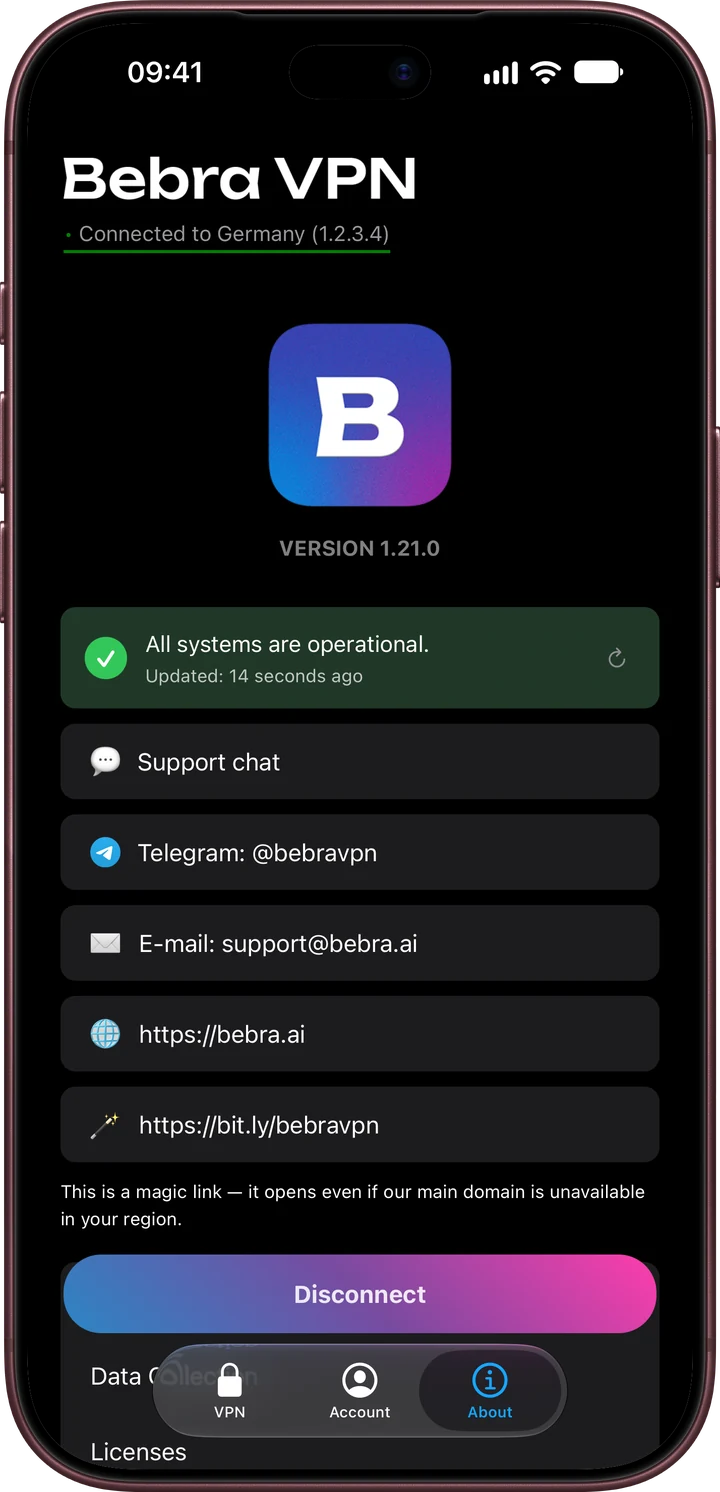
Der Dienst ist erreichbar, aber dieser Standort antwortet gerade nicht. Wählen Sie ein anderes Land oder versuchen Sie es etwas später noch einmal. Fallen alle Länder gleichzeitig aus, sind wahrscheinlich Wartungsarbeiten der Grund, und die App empfiehlt, 10–15 Minuten zu warten. Den Status des Dienstes sehen Sie im Tab „Information“, dort steht normalerweise „All systems are operational“.
Einige Standorte funktionieren nur über eine einzige Route. Wenn sie ausfällt, meldet die App das und wechselt nicht auf andere Routen. Warten Sie dann etwas oder wählen Sie ein anderes Land.
Verbunden, aber Seiten laden nicht
Wenn der Hinweis „Schlechte Verbindung“ erscheint, tippen Sie darin auf „Problem beheben“. Die App bietet dann dieselbe Suche nach einem funktionierenden Server an.
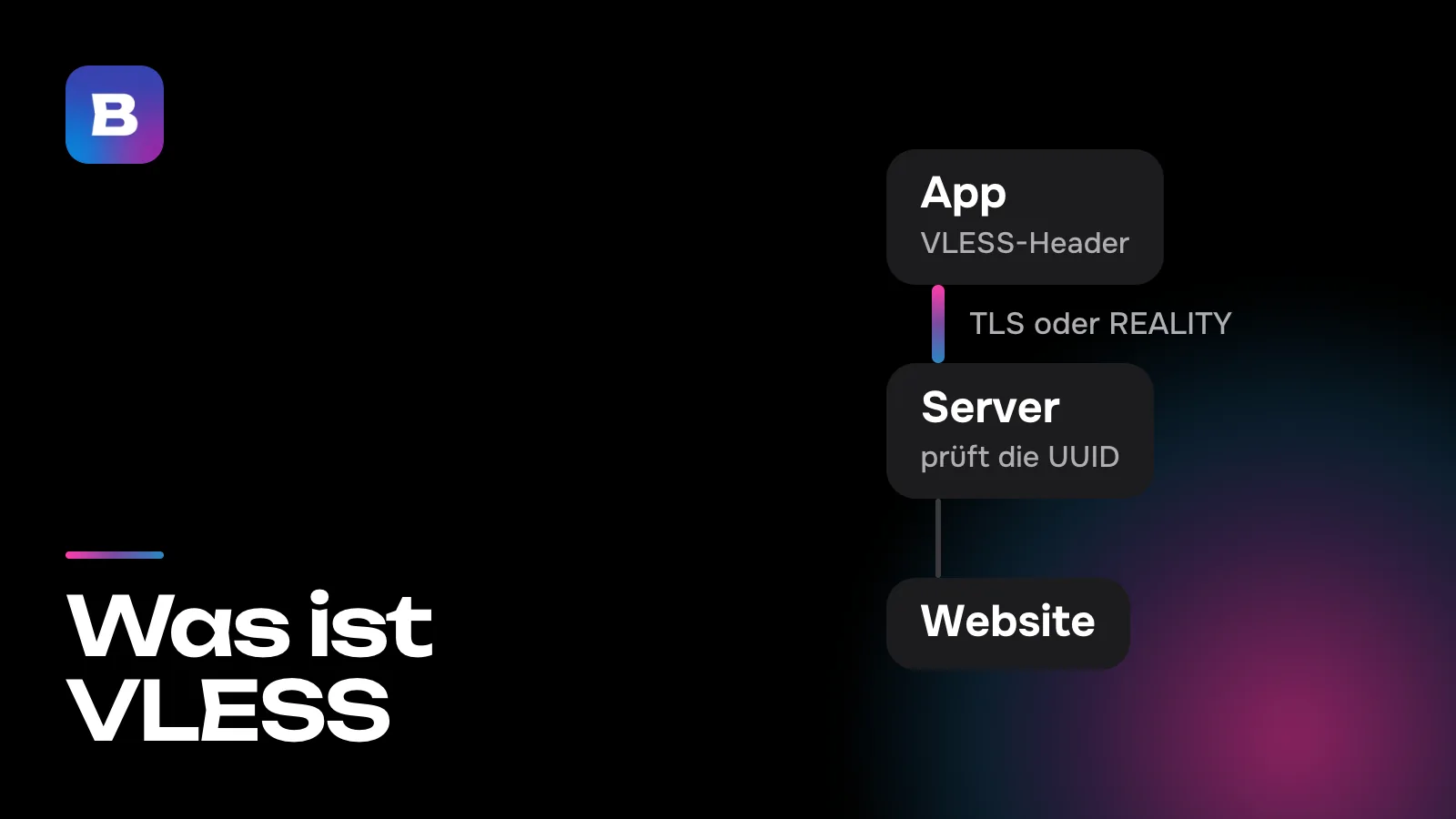
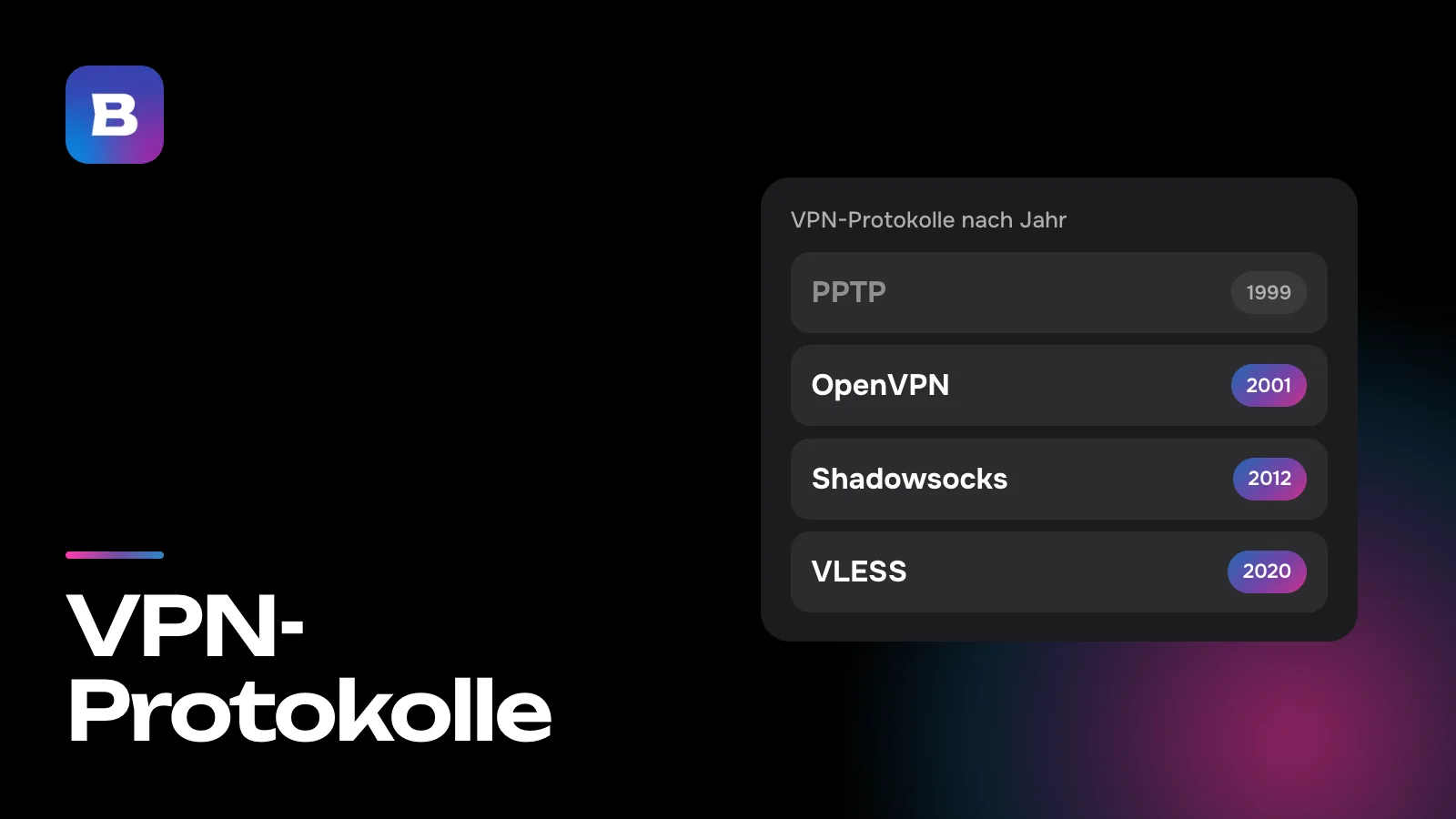
Manchmal meldet die App direkt, dass über diesen Server keine Internetverbindung besteht. Meist ist dann die IP-Adresse des Servers in Ihrem Netz gesperrt. Versuchen Sie ein anderes Land, Multihop oder die Schaltfläche „Server ersetzen“ im gleichnamigen Block unter „Einstellungen“. Damit ändern Sie die IP-Adressen aller Standorte auf einmal. Danach müssen Sie das VPN auf Ihren anderen Geräten eventuell neu verbinden. Warum eine Verbindung in einem Netz durchkommt und im anderen nicht, erklären unsere Artikel über VPN-Protokolle und VLESS.
Eine Website oder App öffnet sich nicht
Wenn alles außer einem Dienst funktioniert, lehnt dieser vielleicht Besucher von VPN-Adressen ab. Einen solchen Dienst können Sie am VPN vorbeileiten. Tippen Sie auf dem Hauptbildschirm auf „Tunnel“, um das Split-Tunneling zu öffnen.
- „Manuell“. Tragen Sie Domains oder IP-Adressen ein, eine pro Zeile, und der Verkehr dorthin läuft am VPN vorbei.
- „Apps, die das VPN umgehen“. Auf Android können Sie mit der Schaltfläche „Apps auswählen“ im selben Fenster eine ganze App ausnehmen.
Der neue Modus greift, sobald Sie das VPN neu verbinden. Manche Dienste bemerken, dass auf dem Gerät überhaupt ein VPN läuft, und dann hilft nur, es eine Weile auszuschalten. Ist außerdem die Android-Option „Verbindungen ohne VPN blockieren“ aktiv, haben die ausgenommenen Apps und Websites kein Internet. Die App weist Sie darauf hin.
Das VPN schaltet sich immer wieder ab
Android beendet ein VPN im Hintergrund manchmal, um Akku zu sparen. Wenn Sie unter „Mein Profil“ → „Einstellungen“ den Block „Akku sparen“ sehen, tippen Sie darin auf „Zu Ausnahmen hinzufügen“ und erlauben Sie der App, die Akkuoptimierung zu ignorieren.
Auch ein anderes VPN auf demselben Gerät kann die Ursache sein. Das System lässt nicht zwei VPN-Apps gleichzeitig laufen. Öffnen Sie auf Android Einstellungen → Netzwerk und Internet → VPN und prüfen Sie, ob bei einer anderen App „Durchgehend aktives VPN“ eingeschaltet ist. Auf dem iPhone stehen die VPN-Profile unter Einstellungen → Allgemein → VPN und Geräteverwaltung.
Fehler am Computer
Windows
Das Fenster „Administratorrechte erforderlich“ bedeutet, dass der App die nötigen Rechte fehlen. Schließen Sie Bebra, klicken Sie mit der rechten Maustaste auf das Symbol und wählen Sie „Als Administrator ausführen“. Nach der ersten Installation ist manchmal ein Neustart nötig, damit die Rechte greifen.
Im Fenster „Windows-Konfigurationsproblem“ beginnen Sie mit der Schaltfläche „Dienst neu installieren“. Wenn das nicht hilft, schalten Sie den Virenschutz vorübergehend ab oder fügen Sie den Ordner der App zu seinen Ausnahmen hinzu. Installieren Sie dann eine frische Version über die aktuelle und starten Sie den Computer neu.
Mac
Beim ersten Verbinden fragt macOS, ob eine VPN-Konfiguration hinzugefügt werden soll. Klicken Sie auf „Erlauben“. Wenn Sie früher abgelehnt haben, öffnen Sie Systemeinstellungen → VPN, entfernen Sie die Konfiguration und verbinden Sie sich erneut. Wenn die App Sie bittet, ihre VPN-Systemerweiterung zu erlauben, klicken Sie im Hinweis auf „Einstellungen öffnen“ und erlauben Sie die Erweiterung in den Systemeinstellungen.
Linux
Das DEB-Paket für Ubuntu und Debian setzt auf NetworkManager. Wenn die App ein „Problem mit dem VPN-Dienst“ meldet, prüfen Sie, ob der Dienst installiert ist und läuft, und schalten Sie andere VPN-Verbindungen in NetworkManager ab.
Konto und Abo
- „Abonnement abgelaufen“. Tippen Sie im selben Fenster auf „Abonnement verlängern“. Ihre Einstellungen in der App bleiben erhalten.
- „Sie sind abgemeldet“. Tippen Sie auf „Erneut anmelden“ und nutzen Sie dieselbe Anmeldemethode wie zuvor.
- „Anmeldung fehlgeschlagen“. Prüfen Sie den Code aus der E-Mail oder vom Bildschirm, und wenn kein Code ankommt, versuchen Sie eine andere Anmeldemethode.
- Der Code wird nicht gesendet. Tippen Sie auf dem Anmeldebildschirm auf „Spiegeleinstellungen“ und dann auf „Automatische Spiegelauswahl“. Wenn Sie schon angemeldet sind, finden Sie dasselbe im Block „Spiegel“ unter „Einstellungen“. Klappt das nicht, holen Sie sich beim Support eine Spiegeladresse und geben Sie sie über „Manuelle Eingabe des Spiegels“ ein.
Wenn nichts hilft
Der Support von Bebra ist rund um die Uhr erreichbar. Die Kachel „Support“ auf dem Hauptbildschirm öffnet einen Chat, oder Sie schreiben an @bebravpn auf Telegram oder an [email protected]. Hängen Sie den Screenshot des Fensters „Wie beheben?“ mit Ihrer ID und dem Fehlercode an und nennen Sie Ihr Gerät und das Netz, das Sie nutzen. Tippen Sie nur dann auf „Diagnose teilen“, wenn ein Support-Mitarbeiter Sie darum bittet. Nach dem Senden zeigt die App einen Code, den Sie ihm weitergeben.
Fragen und Antworten
Warum funktioniert mein VPN mit mobilen Daten, aber nicht im WLAN?
Das sind zwei verschiedene Netze mit unterschiedlichen Einschränkungen. Starten Sie den Router neu, versuchen Sie ein anderes Land oder tippen Sie auf „Funktionierenden Server finden“. Wenn das nicht hilft, sagen Sie dem Support, in welchem Netz das Problem auftritt.
Hilft es, die App neu zu installieren?
Manchmal, aber das ist der letzte Schritt. Gehen Sie zuerst die Hinweise unter „Wie beheben?“ durch und versuchen Sie ein anderes Land. Wenn Sie neu installieren, entfernen Sie die App vollständig und installieren Sie die neueste Version.
Wie lange dauert die Suche nach einem funktionierenden Server?
Bis zu zwei Minuten. Die App testet ihre Routen neu, holt neue IP-Adressen und schaltet bei Bedarf Multihop ein.
Warum laden Seiten mit VPN langsamer?
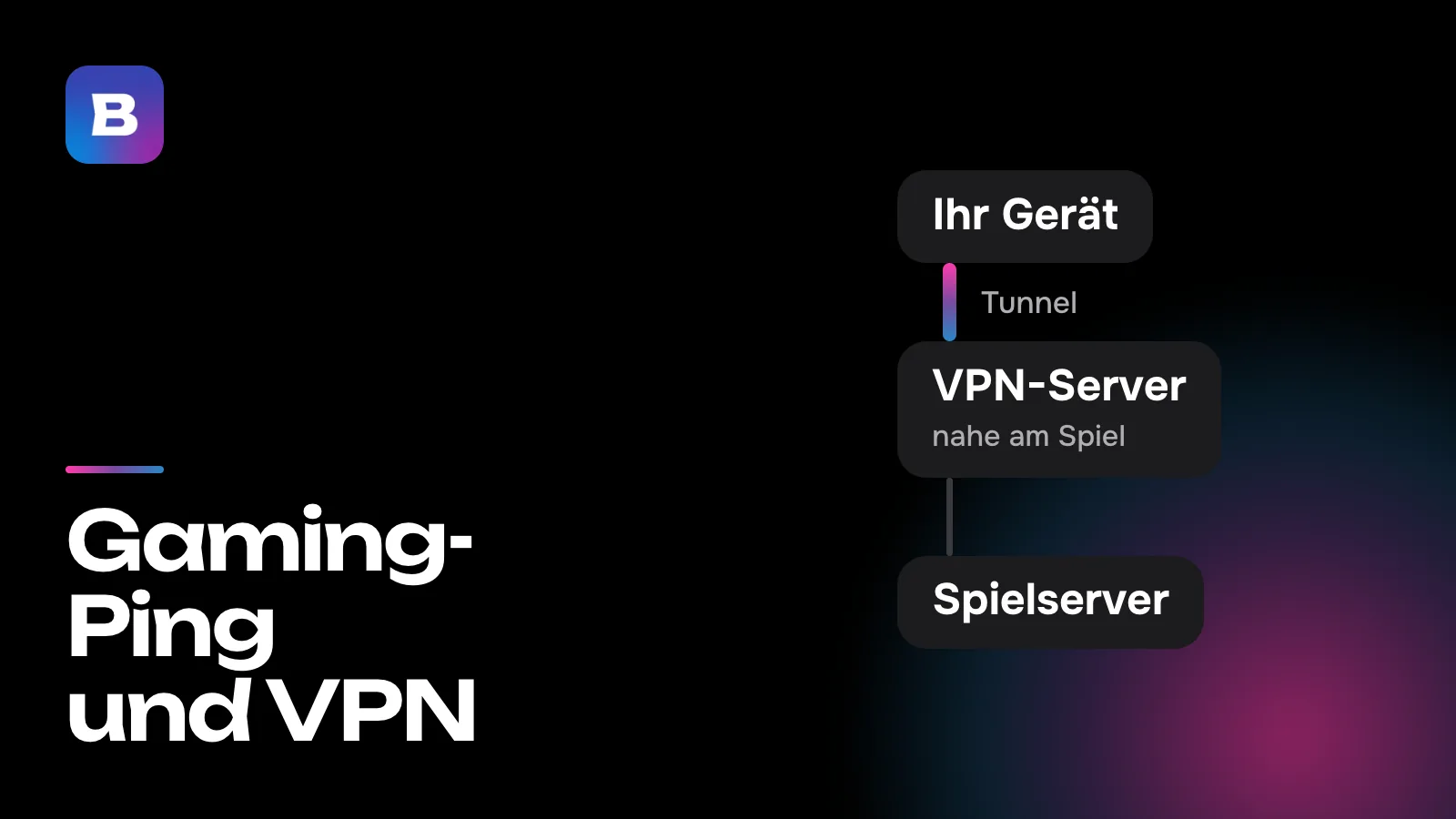
Jede Anfrage läuft über den Server, und je weiter er von Ihnen entfernt ist, desto länger dauert die Antwort. Wählen Sie ein näheres Land oder tippen Sie auf „Schnellste“. Wie sich die Entfernung zum Server auf Spiele auswirkt, steht in unserem Artikel über den Ping.
Kann ich zwei VPNs gleichzeitig eingeschaltet lassen?
Nein. Das System lässt nicht zwei VPN-Apps gleichzeitig laufen. Schalten Sie das andere also in den VPN-Einstellungen Ihres Handys oder Computers ab.
Was tun, wenn sich überhaupt kein Land verbindet?
Prüfen Sie Ihr Internet ohne VPN und sehen Sie sich den Status im Tab „Information“ an. Laufen Wartungsarbeiten, versuchen Sie es in 10–15 Minuten erneut. Sieht der Status normal aus, wenden Sie sich an den Support.