
VPN с российским сервером для ПК за границей
Для российских сайтов и программ компьютер с Беброй окажется в России, где бы вы ни жили. Местным сайтам при этом можно оставить ваш обычный адрес.
Обновлено
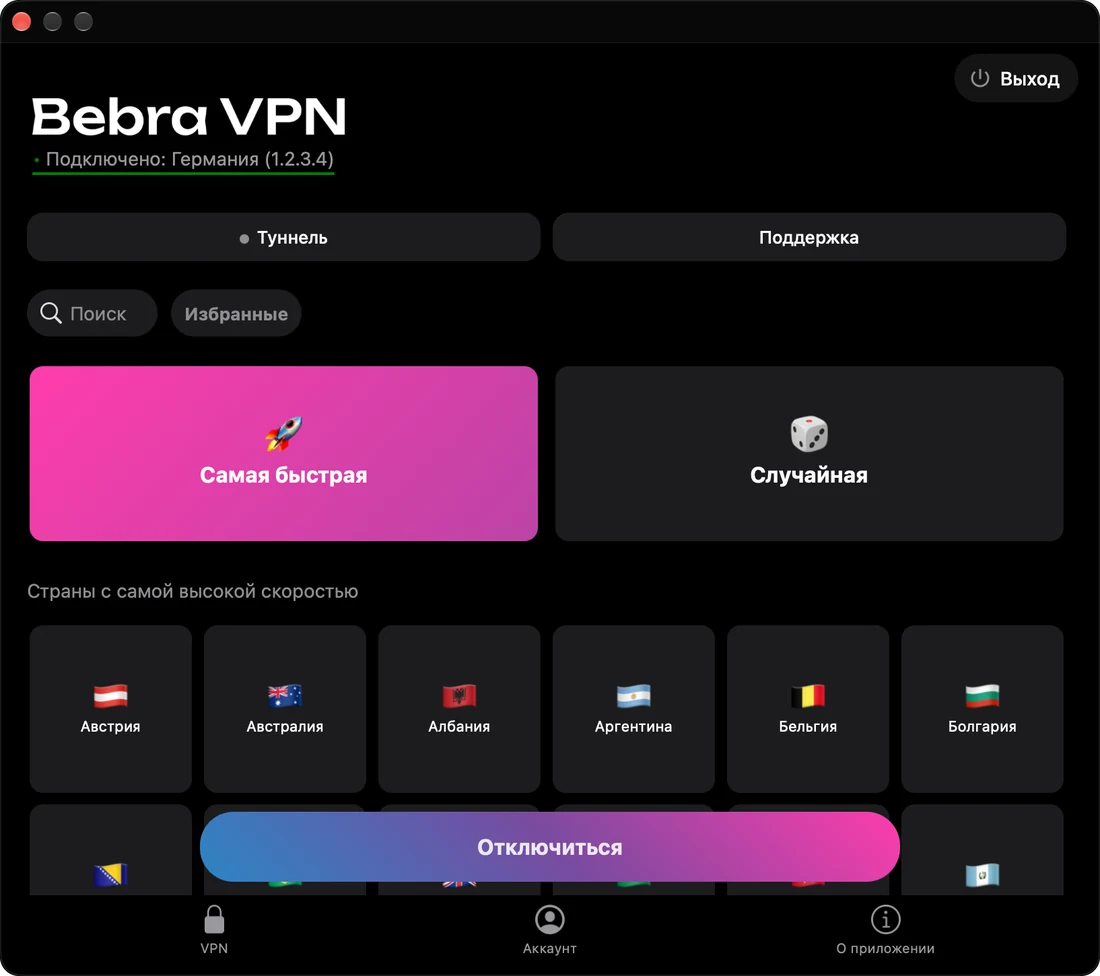
Установка и вход
Windows
macOS
Linux
Тот же аккаунт, что на телефоне
При первом запуске Бебра на компьютере входит в гостевой аккаунт. Чтобы войти в свой, нажмите в окне «Аккаунт» → «Выйти из аккаунта» и на экране входа выберите «Войти по коду». Код возьмите на телефоне, где подписка уже работает. Там откройте «Аккаунт» → «Войти на другом устройстве», и появятся восемь цифр, которые нужно набрать за три минуты. Если платили на сайте, подойдёт и «Войти через e-mail» с той же почтой.
Дальше наберите «Россия» в «Поиске» и щёлкните по плитке. С подпиской соединение установится сразу, и строка статуса вверху окна сменится на Россию с новым IP-адресом. Без подписки плитка сначала откроет окно «Купить Бебру», и начать можно с пробного периода.
Три режима «Туннеля»
| Режим | Через Россию идёт | Когда выбирать |
|---|---|---|
| Отключено | Весь трафик компьютера | Обычный выбор за границей |
| Для России | Всё, кроме российских сервисов (они идут напрямую) | Когда вы сами в России, за границей он не подходит |
| Ручной ввод | Всё, кроме адресов из вашего списка | Когда банк или рабочий сайт должен видеть ваш местный адрес |
Режим выбирают кнопкой «Туннель» вверху окна. Каждая запись в поле «Ручного ввода» занимает свою строку, например example.com или 10.0.0.0/8. Галочка «Использовать в дополнение к режиму „Для России“» добавит к вашему списку все российские сайты, и они откроются уже с местного адреса, а не с российского.
Вопросы о компьютере
Сколько компьютеров можно подключить?
Сколько угодно. Ограничений по числу устройств и трафику нет, и все компьютеры работают по одной подписке. При оплате за два года она стоит 190 ₽ в месяц.
Что нужно знать о версии для Windows?
Ей нужны права администратора, без них подключение не заработает. Если прав нет, обратитесь к администратору компьютера. Закрытое окно Бебру не выключает: она остаётся в трее, и правой кнопкой по значку её можно снова открыть или выйти из приложения. Запуск вместе с системой, на Windows и Linux, включает галочка «Запускать приложение при запуске системы» в «Аккаунт» → «Настройки».